

0

Beste Grafik Einstellungen für Call of Duty: Black Ops 6
Call of Duty: Black Ops 6 ist auf den meisten Systemen erstaunlich flüssig, insbesondere mit den richtigen Einstellungen. Egal, ob du nach maximaler Bildrate oder einer guten Balance zwischen Performance und Grafik suchst, dieser Guide wird dir helfen, das Beste aus deinem PC herauszuholen. Hier erfährst du, wie du das Spiel optimal einstellst, um sowohl hohe Framerates als auch visuelle Qualität zu erreichen.
| Grafikeinstellung & Preset | Durchschnittliche FPS (1440p) |
|---|---|
Extreme Preset + DLAA | 103 FPS |
Extreme Preset + FidelityFX CAS | 151 FPS |
Extreme Preset + DLSS Medium | 181 FPS |
Balanced Preset + FidelityFX CAS | 196 FPS |
Extreme Preset + FidelityFX CAS + Frame Generation | 217 FPS |
Minimum Preset + FidelityFX CAS | 249 FPS |
Extreme Preset + DLSS Medium + Frame Generation | 269 FPS |
Extreme Preset + DLAA (4K) | 57 FPS |
Extreme Preset + DLSS Performance (4K) | 129 FPS |
Extreme Preset + FidelityFX CAS (4K) | 96 FPS |
Extreme Preset + Frame Generation (4K) | 131 FPS |
Extreme Preset + DLSS Performance + Frame Generation (4K) | 190 FPS |
Tipps zur Performance-Steigerung
Es gibt einige spezifische Einstellungen, die dir helfen, die Leistung deines Systems zu maximieren, ohne die Grafikqualität zu stark zu beeinträchtigen:
- Dynamische Auflösung: Aktivieren, wenn du eine niedrige Bildrate vermeiden willst, besonders auf schwächeren Systemen.
- Upscaling/Schärfung: Verwende DLSS oder FSR3, abhängig von deiner Grafikkarte. Wenn du eine AMD-Karte hast, greife zu FSR, bei Intel nutze XeSS.
- Frame Generation: Aktiviere AMD FSR 3 Frame Generation für eine merkliche Steigerung der FPS.
- VRAM-Zielwert: Stelle den VRAM-Skalierungswert auf 90 %, um das Optimum aus deinem Speicher herauszuholen.
- Variabler Schattierungsgrad: Aktivieren für zusätzliche Leistung bei minimalem visuellen Verlust.
Beste Grafikeinstellungen
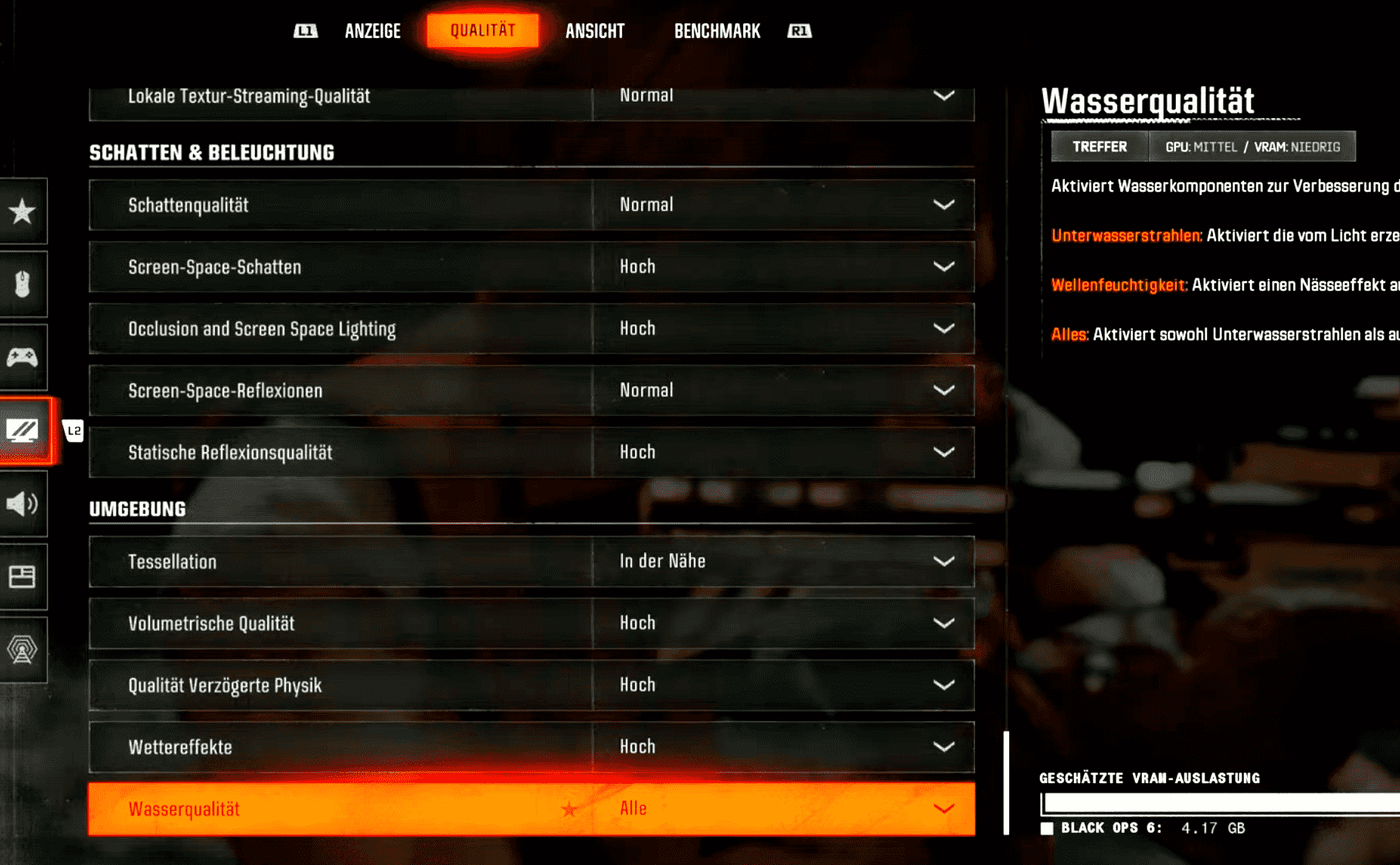
Um das Spiel sowohl visuell beeindruckend als auch flüssig laufen zu lassen, empfehlen sich folgende Einstellungen:
- Texturauflösung: Hoch
- Texturfilterung: Anisotropisch (Normal)
- Detailqualität: Hoch
- Partikelauflösung: Normal
- Trefferwirkung: An
- Schattenqualität: Ultra
- Volumetrische Qualität: Hoch
- Tessellation: Alle
Diese Einstellungen bieten eine ausgewogene Kombination aus Leistung und Bildqualität, insbesondere für Spieler mit leistungsfähigen PCs. Solltest du Probleme mit der Bildrate haben, kannst du die Qualität der Schatten und volumetrischen Effekte reduzieren, um eine bessere Performance zu erzielen.