

0

Civilization 7: So installierst Du Mods
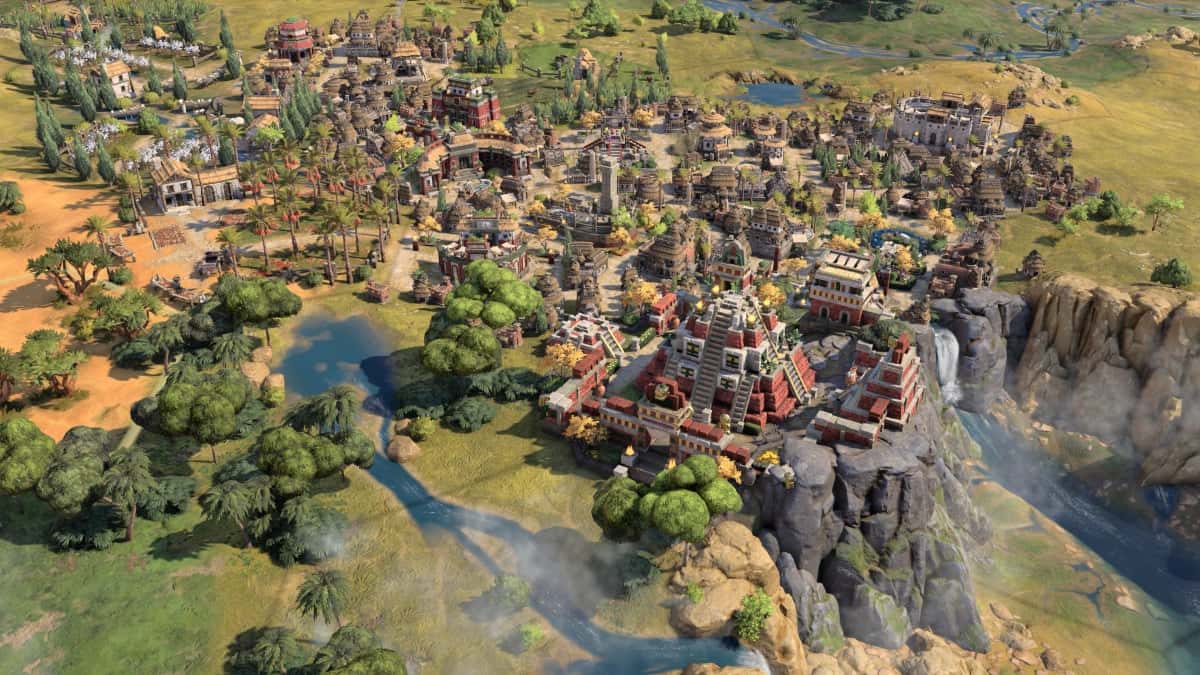
Die Modding-Community war fleißig und hat bereits vor dem Launch von Civilization 7 Mods erstellt, die das Spielerlebnis verbessern und benutzerdefinierte Inhalte hinzufügen.
Schritt 1: Mod herunterladen und den Civ 7 Mod-Ordner finden
Um Mods für Civilization 7 zu erhalten, besuche eine vertrauenswürdige Seite, die Civ 7 Mods hostet – die CivFanatics-Foren sind eine besonders gute Anlaufstelle, um von der Civ-Community erstellte Mods zu finden.
Lade den gewünschten Mod herunter und navigiere zum Download-Speicherort. Öffne ein separates Fenster, um den Civ 7 Mod-Ordner zu finden.
Dieser befindet sich normalerweise unter: C://Benutzer/<Dein PC Name>/AppData/Local/FiraxisGames/SidMeier'sCivilizationVII/Mods. Sollte der Ordner dort nicht zu finden sein, musst Du möglicherweise den Civ VII Einstellungs-Ordner an einem anderen Ort auf Deinem System suchen – das Spiel sollte diesen Ordner automatisch beim Installieren erstellen.
Schritt 2: Mod in den Mods-Ordner extrahieren und Spiel starten
Öffne die heruntergeladene Archivdatei Deines Mods und ziehe den Mod-Ordner in den Civ 7 Mods-Ordner. Du musst die Unterelemente nicht einzeln extrahieren, sondern kannst den gesamten Ordner aus dem Archiv in das Mods-Verzeichnis ziehen.
Warte, bis die Dateien extrahiert sind, und starte dann Civ 7. Wenn das Spiel startet, ist Dein Mod wahrscheinlich aktiv und verursacht keine Probleme – dennoch ist es ratsam, dies zu überprüfen.
Schritt 3: Sicherstellen, dass der Mod in den Civ 7 Mod-Einstellungen aktiviert ist
Nachdem Du Civ 7 gestartet hast, gehe zum Menüpunkt "Zusätzliche Einstellungen" auf dem Hauptbildschirm und klicke auf den Tab "Mods". Hier findest Du alle Mods, die korrekt im Civ 7 Mod-Ordner installiert wurden (sowie alle DLC-Inhalte, die Du besitzt).
Suche Deinen Mod in der Liste der installierten Inhalte. Wenn das Kästchen rechts neben dem Mod-Eintrag aktiviert ist, sollte Dein Mod einsatzbereit sein.