

0

So änderst du den Download-Server bei Steam: Schritt-für-Schritt-Anleitung Guides
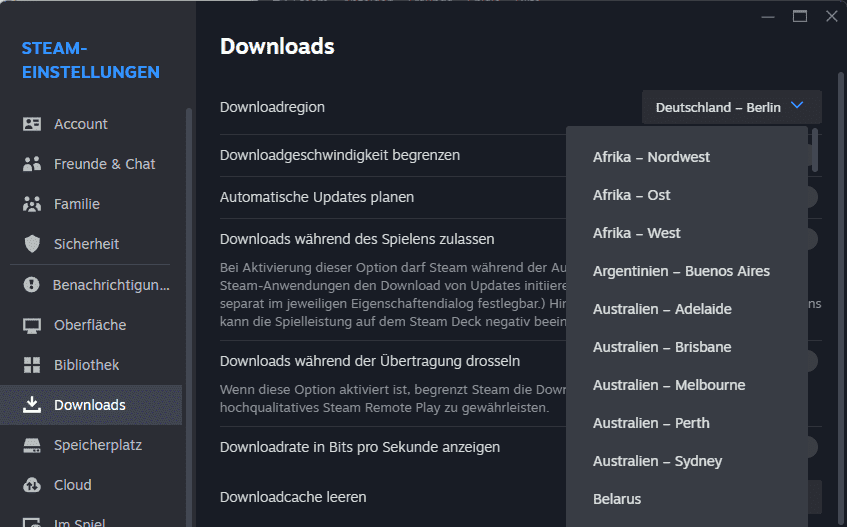
So änderst du den Download-Server bei Steam: Schritt-für-Schritt-Anleitung
Wenn deine Downloads bei Steam langsam sind, kann das Ändern des Download-Servers helfen, eine schnellere Verbindung zu finden. Hier erfährst du, wie du den Download-Server in wenigen Schritten ändern kannst:
Schritt 1: Steam starten
Öffne den Steam-Client auf deinem PC.
Schritt 2: In die Einstellungen gehen
- Klicke oben links auf Steam in der Menüleiste.
- Wähle Einstellungen (oder Settings) aus dem Dropdown-Menü.
Schritt 3: Downloads auswählen
Klicke im Einstellungsfenster auf Downloads in der linken Seitenleiste.
Schritt 4: Download-Region ändern
- Im rechten Bereich siehst du die Option Download-Region.
- Klicke auf das Dropdown-Menü und wähle einen neuen Serverstandort aus, der in deiner Nähe liegt oder besser funktioniert.
Schritt 5: Änderungen übernehmen
Bestätige die Auswahl und klicke auf OK. Steam wird die Download-Server für zukünftige Downloads verwenden.