

Mit dem Release von Borderlands 4 wollen viele Spieler das Maximum aus ihrem PC herausholen – egal ob für butterweiche 60 FPS oder flüssiges Gameplay in 144 Hz.
Dieser Guide zeigt dir, wie du deine Grafikeinstellungen optimal anpasst, um die beste Balance zwischen Leistung und Grafikqualität zu erreichen.
Die Empfehlungen sind getestet auf NVIDIA-Grafikkarten der RTX 20-, 30- und 40-Serie und für alle wichtigen Auflösungen ausgelegt:
-
1080p (Full HD)
-
1440p (WQHD)
-
2160p (4K UHD)
Wir kombinieren die Ingame-Grafikeinstellungen mit den Features der NVIDIA-App, damit du die höchstmögliche Performance bekommst.
Wichtige Einstellungen im Überblick (Deutsch)
Bevor wir in die Tabellen einsteigen, hier die Kernoptionen mit deutscher Übersetzung:
-
Auflösungsskalierung / Upscaling → DLSS (Deep Learning Super Sampling)
-
Anti-Aliasing → Kantenglättung
-
Shadows → Schattenqualität
-
Reflections → Reflexionen
-
Textures → Texturqualität
-
Shading → Beleuchtung & Shader-Effekte
-
Ambient Occlusion → Umgebungsverdeckung
-
Foliage / Vegetation → Detailgrad der Vegetation
-
Draw Distance → Sichtweite
Optimierung mit der NVIDIA-App
-
DLSS aktivieren (Qualität bei 4K, Ausgeglichen bei 1440p, Performance bei 1080p wenn nötig).
-
Reflex Low Latency: Einschalten → sorgt für bessere Reaktionszeiten.
-
Bildschärfung (Image Sharpening): 20–30 %, für klarere Texturen ohne Performanceverlust.
-
V-Sync: Ingame ausschalten, über NVIDIA-App anpassen (G-Sync/Freesync bevorzugt).
Empfehlungen nach Grafikkarte & Auflösung
RTX 20-Serie (2060 / 2070 / 2080 / 2080 Ti)
Auflösung |
Empfohlene Einstellungen |
FPS (Ø) |
|---|---|---|
1080p |
Texturen: Hoch, Schatten: Mittel, Reflektionen: Mittel, Vegetation: Mittel, DLSS: Ausgeglichen |
70–90 FPS |
1440p |
Texturen: Hoch, Schatten: Mittel, Reflektionen: Niedrig, Vegetation: Mittel, DLSS: Performance |
55–70 FPS |
4K |
Texturen: Mittel, Schatten: Niedrig, Reflektionen: Aus, Vegetation: Niedrig, DLSS: Performance |
40–55 FPS |
RTX 30-Serie (3060 / 3070 / 3080 / 3090)
Auflösung |
Empfohlene Einstellungen |
FPS (Ø) |
|---|---|---|
1080p |
Texturen: Sehr Hoch, Schatten: Hoch, Reflektionen: Mittel, Vegetation: Hoch, DLSS: Qualität |
100–140 FPS |
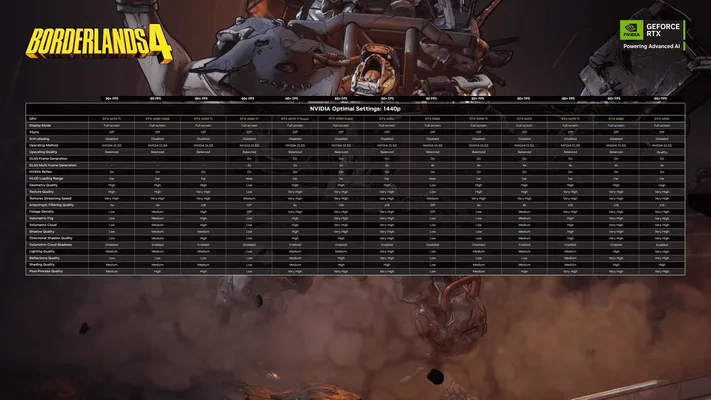
1440p |
Texturen: Sehr Hoch, Schatten: Mittel, Reflektionen: Mittel, Vegetation: Mittel, DLSS: Ausgeglichen |
80–110 FPS |
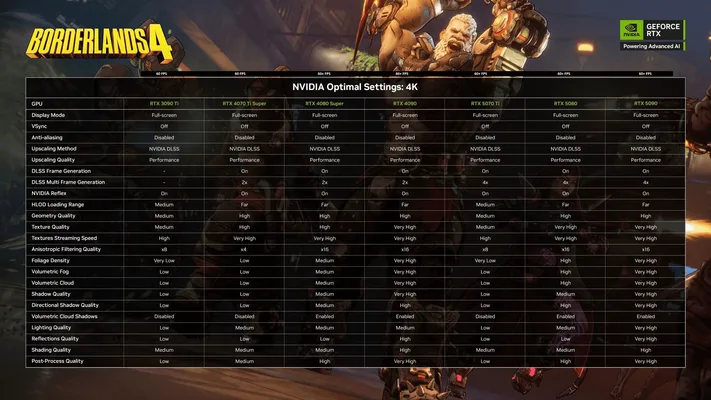
4K |
Texturen: Hoch, Schatten: Mittel, Reflektionen: Niedrig, Vegetation: Mittel, DLSS: Performance |
60–80 FPS |
RTX 40-Serie (4070 / 4080 / 4090)
Auflösung |
Empfohlene Einstellungen |
FPS (Ø) |
|---|---|---|
1080p |
Texturen: Ultra, Schatten: Hoch, Reflektionen: Hoch, Vegetation: Hoch, DLSS: Qualität |
140–200 FPS |
1440p |
Texturen: Ultra, Schatten: Hoch, Reflektionen: Mittel, Vegetation: Hoch, DLSS: Qualität |
110–160 FPS |
4K |
Texturen: Ultra, Schatten: Hoch, Reflektionen: Mittel, Vegetation: Hoch, DLSS: Ausgeglichen |
80–120 FPS |
-
RTX 20-Serie: Für 1080p optimieren, 1440p mit Abstrichen, 4K nur eingeschränkt spielbar.
-
RTX 30-Serie: Sehr stark in 1440p, auch 4K mit angepassten Settings gut spielbar.
-
RTX 40-Serie: Maximale Details in allen Auflösungen, ideal für 144Hz oder 4K-Gaming.
Mit diesen Einstellungen holst du das Beste aus deinem System heraus und kannst Borderlands 4 ohne Ruckler und mit beeindruckender Grafik genießen.

0 Kommentare